位置情報オンなのに現在地が狂う?反映されない原因と即効対処法まとめ
外出先でマップを開いてナビを頼りに歩いているときや、配車サービス・フードデリバリーを利用しようとした瞬間、「現在地がまったく違う場所を指している」「現在地アイコンがグレーのまま動かない」といったトラブルに直面した経験はないでしょうか。スマートフォンの設定画面で「位置情報」を確実にオンにしているにもかかわらず、現在地が反映されない現象は日常的に頻発しています。
こうした不具合に直面すると「端末のGPSが故障したのではないか」と疑ってしまいがちですが、実際にはハードウェアの故障であるケースはごく稀です。多くはOS側の細かなアクセス権限設定、測位アシスト機能の制限、あるいは周囲の電波環境に起因しています。本記事では、iPhoneおよびAndroidの最新仕様を踏まえ、位置情報が正しく機能しない決定的な原因と、その場で素早く解決できる実践的な対処法を解説します。
📌 【この記事の重要ポイントまとめ】
- 要点1:本体設定でオンにしていても、「アプリ個別の権限」や「正確な位置情報」が無効化されているケースが多い。
- 要点2:スマホはGPS衛星だけでなくWi-Fiや基地局電波を併用して測位しており、Wi-Fiオフが精度の低下を招く。
- 要点3:通信のリフレッシュや端末の再起動、最終手段としての「ネットワーク設定リセット」で大半の不具合は解消する。
【なぜ?】位置情報をオンにしているのに現在地が狂う・反映されない根本原因
端末のマスター設定で位置情報サービスを有効にしているにもかかわらず、現在地がズレたり取得できなかったりする背景には、スマートフォンが位置を特定するプロセスの複雑さがあります。私たちが日常的に「GPS」と呼んでいる機能は、実は複数のセンサーと通信網が組み合わさった統合システムです。
位置情報が取得できない理由として、まず挙げられるのが測位シグナルの遮断です。GPS衛星からの微弱な電波は、高層ビル群の谷間、地下街、トンネル、厚いコンクリートの屋内などでは遮蔽されやすく、反射波によるマルチパス現象で数十メートルから数百メートルの誤差が生じます。
しかし、見晴らしのよい屋外でも位置情報が反映されない原因の大半は、ソフトウェア側にあります。省電力モードによってバックグラウンドでの測位更新が停止している、直近のOSアップデート後に位置情報サービス許可設定のハンドシェイクに不整合が起きている、あるいは位置情報キャッシュが破損しているといったソフトウェアのスタックが、現在地を見失わせる大きな要因となっています。
見落としがちな盲点|「アプリ個別権限」と「正確な位置情報」の設定確認
位置情報のトラブルで最も見落とされやすいのが、アプリ個別に割り当てられた権限の制限です。端末全体の位置情報がオンであっても、利用したいアプリ自体に十分な権限が与えられていなければ、正確な測位は行われません。まずは設定アプリを開き、アプリ個別権限見直しを実施してください。
特にiPhoneユーザーが確認すべきなのが、「正確な位置情報」のトグルスイッチです。iOSではプライバシー保護の観点から、アプリごとに「おおよその位置情報(半径数キロメートルの円で表示)」と「正確な位置情報(ピンポイントの正確な測位)」を選択できるようになっています。これがオフになっていると、マップアプリであっても数駅分離れた大まかなエリアしか表示されなくなります。
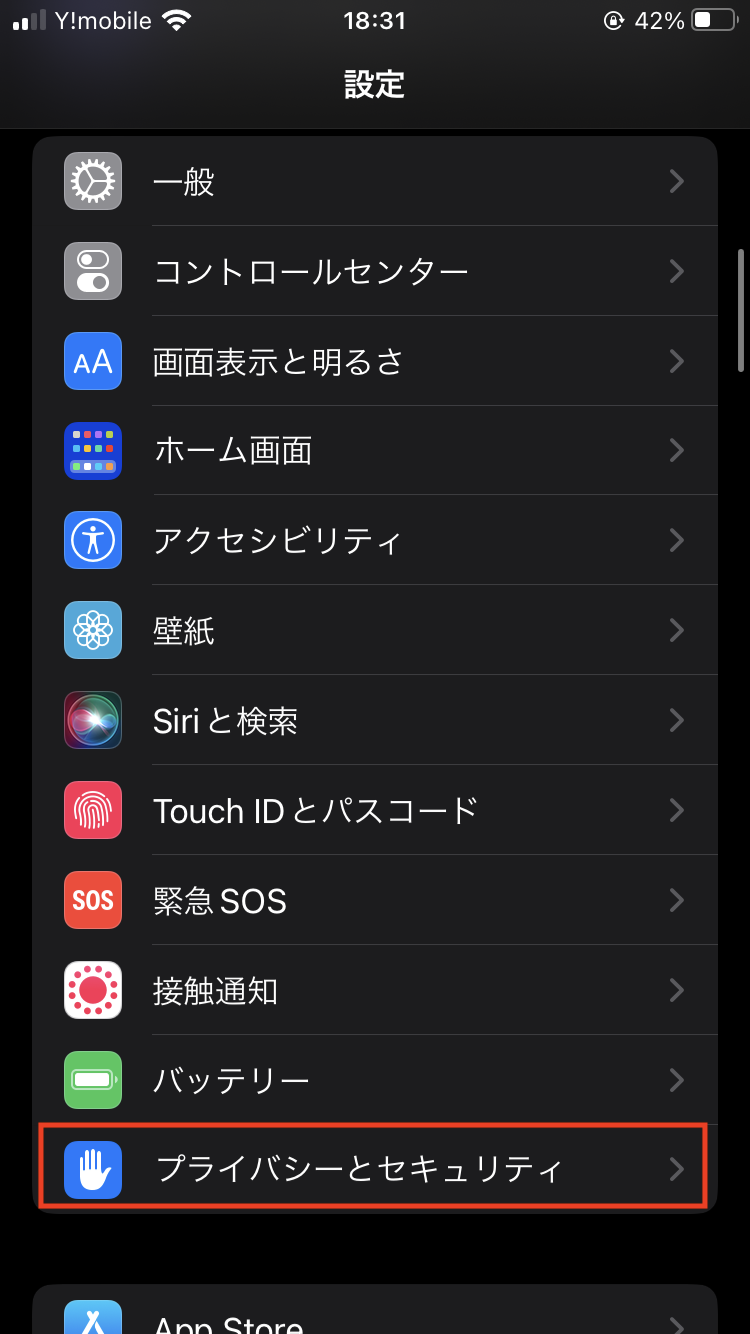
「設定」>「プライバシーとセキュリティ」>「位置情報サービス」から該当のアプリ(GoogleマップやLINEなど)を選択し、「正確な位置情報」がオンになっているかを確かめてください。許可のタイミングも「次回または共有時に確認」ではなく、「このアプリの使用中」または「常に」に設定しておくことが安定動作の基本です。
Androidの場合も同様に、「アプリ情報」から位置情報の権限を開き、「正確な位置情報の使用」が有効になっているかを確認します。大まかな位置情報のみが許可されている場合、ナビゲーションやマップの追従が著しく不安定になります。
Googleマップや「探す」アプリの現在地が更新されない場合の個別対処法
日常的に利用頻度が高い特定のアプリで不具合が起きている場合、アプリ固有のキャッシュや同期プロトコルに問題が生じているケースが目立ちます。
Googleマップで現在地が狂う現象が起きた際は、画面左下の青い丸(現在地アイコン)をタップして表示されるメニューから「コンパスの調整」を実行するのが極めて有効です。端末を手に持ち、空中で「8の字」を描くように数回大きく動かすことで、内蔵の電子コンパス(地磁気センサー)が再キャリブレーションされ、向いている方角と現在地のズレが一気に補正されます。また、Android端末ではGoogleマップアプリのストレージ設定から「キャッシュを消去」することで、破損した一時データによる不具合を一掃できます。
一方、Apple純正の「探す」アプリで家族や持ち物の位置情報が更新されないケースでは、原因が相手側あるいは通信環境にあることが少なくありません。「探す」アプリが更新されない主なトリガーは、相手の端末が通信圏外にある、相手側で「低電力モード」が有効になっていてバックグラウンド更新が抑制されている、あるいは日付と時刻の設定が手動になっていてサーバーとの通信同期が切れているパターンです。端末の「日付と時刻」を「自動設定」に戻し、互いの通信状態を再確認することで正常に同期されるようになります。
Wi-Fiをオンにするだけで直る?知っておくべきスマホ位置特定の仕組み
街中や屋内で現在地が狂った際、最も手軽で即効性があるアクションが「Wi-Fiをオンにすること」です。自宅やオフィスのWi-Fiネットワークに接続する必要すらなく、単にWi-Fi機能を有効化(電波を探している状態)にしておくだけで劇的に精度が向上します。
これにはWi-Fi位置特定仕組みが深く関わっています。都市部ではGPS衛星からの電波がビルに遮られやすいため、スマートフォンは周囲に飛んでいる無数のWi-Fiアクセスポイントの固有識別子(BSSID)と電波強度をスキャンします。AppleやGoogleが保有する膨大な「Wi-Fi基地局の地理的データベース」と照合することで、衛星電波が届かない屋内や地下街であっても、わずか数秒で数メートル単位の現在地を割り出せるのです。
通信量を節約しようとしてコントロールセンター等からWi-Fiを完全にオフにしていると、この強力な補助機能が一切使えなくなります。その結果、基地局の粗い電波情報だけに頼ることになり、位置情報が大きく狂ってしまうのです。精度を保ちたい場面では、Wi-Fiは常時オンにしておく運用が推奨されます。
【iPhone・Android別】GPS不具合と位置情報のズレを今すぐ解消する手順
設定を見直しても改善しない場合、端末の通信チップやセンサーの一時的なハングアップが疑われます。プラットフォーム別のGPS不具合対処法を順を追って実行してください。
iPhoneで位置情報のズレを直すステップ
iPhoneにおける軽微な位置情報のズレは、通信モジュールのリセットで解消することがほとんどです。
まずは画面右上からスワイプしてコントロールセンターを開き、「機内モード」をオンにして10秒ほど待機した後にオフへ戻します。これにより、モバイル通信とWi-Fiの接続が再確立されます。それでも直らない場合は、端末の電源を完全に切って再起動を行ってください。
さらにOS内部の測位設定をクリーンにしたい場合は、「設定」>「一般」>「転送またはiPhoneをリセット」>「リセット」>「位置情報とプライバシーをリセット」を実行します。これを行うと、過去に各アプリに与えた位置情報権限が初期化され、次回起動時に改めてクリーンな状態で測位許可を出し直すことが可能です。
Androidで位置情報の精度を引き上げるステップ
Android端末では、測位精度を司る統合設定の確認が欠かせません。「設定」>「位置情報」>「位置情報サービス」へ進み、「Google位置情報の精度(端末によっては高精度)」がオンになっているかを確認します。この機能はGPS、Wi-Fi、モバイルネットワーク、各種センサーを総動員して最も正確な現在地を算出する仕組みです。
また、Androidはバッテリー最適化機能が強力に働くため、「設定」>「バッテリー」から対象の地図アプリが「制限なし(バックグラウンド動作を許可)」に設定されているかも併せて確認してください。タスクキラー系のアプリや極端な省電力設定が有効になっていると、測位間隔が大幅に引き延ばされ、現在地の追従が止まる直接の引き金となります。
それでも直らない時の最終手段|「ネットワーク設定リセット」の注意点と手順
ここまでの手順をすべて試しても依然として現在地が数キロ離れた場所を指す、あるいは取得中のままフリーズする場合は、通信スタックのシステムレベルでの破損が疑われます。この段階で最も確実な解決策となるのがネットワーク設定リセットです。
ネットワーク設定のリセットを実行すると、Wi-Fiの接続情報(保存されたパスワード)、Bluetoothのペアリング情報、VPN設定、モバイル通信の設定情報がすべて工場出荷時の状態へ初期化されます。端末内の写真や連絡先、アプリのデータそのものが消えることはありません。
iPhoneの場合は「設定」>「一般」>「転送またはiPhoneをリセット」>「リセット」>「ネットワーク設定をリセット」を選択します。端末が自動で再起動した後、普段使っているWi-Fiのパスワードを再入力して接続し直せば完了です。
Androidの場合は「設定」>「システム」>「リセットオプション」>「Wi-Fi、モバイル、Bluetoothをリセット」(端末によって表記が異なります)から実行できます。通信チップとプロトコルのキャッシュが完全にクリアされるため、OSアップデート後に発生した頑固な位置情報エラーも、この手順で正常な状態へと復帰します。
【位置情報 オン にし てる のに】に関するよくある質問(FAQ)
Q1:Wi-Fiの電波に接続していない屋外でも、Wi-Fiをオンにする意味はありますか?
A1:大いにあります。スマートフォンは特定のWi-Fiにログインしていなくても、周囲を飛び交うWi-Fiルーターの電波名(ビーコン)を受信するだけで、GoogleやAppleのデータベースと照合して現在地をピンポイントで特定できます。現在地の精度を安定させたいときは、街中でもWi-Fiを「オン」にしておくのが鉄則です。
Q2:スマホケースを取り替えたら位置情報がズレるようになりました。関係ありますか?
A2:金属素材(アルミやマグネシウム合金)が使われているケースや、強力なマグネットを内蔵したスマホリング・ケースを使用している場合、電波の遮蔽や電子コンパスの狂いが発生します。GPSアンテナは端末の上部や側面に配置されていることが多いため、一度ケースを外した状態で現在地が正常に戻るかテストしてみてください。
Q3:特定の相手に自分の位置情報を共有しているのに、相手側で「〇時間前」から更新されません。
A3:ご自身の端末で「低電力モード」が有効になっているか、バックグラウンドでのデータ通信が制限されている可能性が高いです。また、「設定」>「一般」>「Appのバックグラウンド更新」で該当アプリ(探す、Googleマップ、Life360など)がオンになっているかを確認してください。通信の節約設定が原因で定期送信がストップしているケースが頻発しています。
まとめ:位置情報の不具合は焦らず「権限・通信・測位補助」の3点を確認
スマートフォンの位置情報が反映されない、あるいは現在地が大きく狂ってしまうトラブルは、マスタースイッチがオンになっていても起こり得る身近な不具合です。故障を疑って修理窓口へ持ち込む前に、まずは本記事で紹介した基本ポイントを順にチェックしてみてください。
解決の鍵を握るのは、「アプリごとの正確な位置情報権限」「Wi-Fiスキャンによる測位補助」「通信接続のリフレッシュ」の3点です。現代の測位システムは衛星電波単独ではなく、複数のネットワーク技術が緊密に連携して成り立っています。仕組みと適切な設定手順さえ把握しておけば、外出先でナビが動かなくなっても焦ることなく、その場ですぐに快適なナビゲーションを取り戻せるはずです。 (出典: 位置情報 オン にし てる のに(Yahoo!ニュース))


テクノロジーやライフスタイル領域を中心に執筆活動を行っています。趣味は写真撮影と旅行です。
