IPhoneのSIM番号確認方法|設定画面から1分でICCIDを調べる手順
他社回線へのMNP乗り換えや契約内容の確認、回線トラブル時のカスタマーサポート対応などで突然求められる「SIMカード製造番号(ICCID)」。小さなSIMピンを探し出し、わざわざ本体側面のトレイを抜き出して微小な英数字を目を凝らして読み取ろうとしていないでしょうか。
実は現在のiOS環境では、SIMカード取り出し不要で確認できる方法が確立されており、iPhoneの画面操作だけで即座に正確な番号を特定できます。物理SIMカードだけでなく、急速に普及したeSIMの固有番号(EID)や端末識別番号(IMEI)との混同を防ぎ、確実な番号確認を行うための全手順を現場目線で分かりやすく解説します。
📌 【この記事の重要ポイントまとめ】
- 要点1:iPhoneのSIMカード製造番号(ICCID)は、SIMカードを抜かずに「設定」>「一般」>「情報」から1分で確認可能。
- 要点2:端末番号(IMEI)やeSIM番号(EID)、電話番号とは用途が異なり、乗り換えや契約特定には19〜20桁の「ICCID」を用いる。
- 要点3:電源が入らない場合は購入時のカード台紙やキャリアのマイページ(ドコモ・au・ソフトバンク・楽天モバイル)を活用する。
【設定画面から1分】SIMカード取り出し不要でICCIDを確認する手順
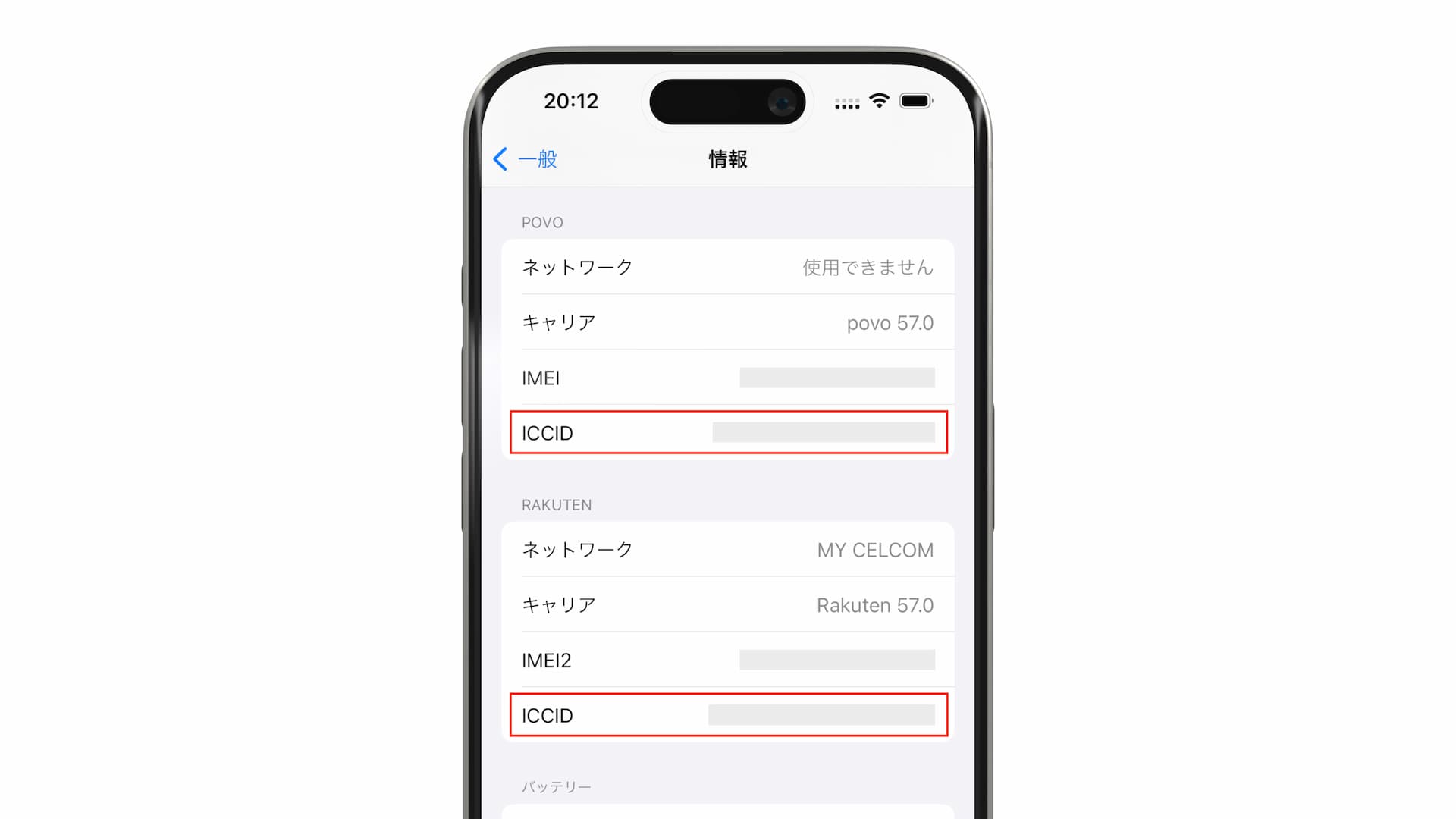
iPhone内部に挿入されている物理SIMカードや、内部チップに書き込まれたeSIMの製造番号は、Appleサポートの公式仕様に準拠したiPhone設定情報のICCID確認手順を踏むことで、道具を一切使わずに画面上へ表示させることができます。
具体的な手順は極めてシンプルです。
- ホーム画面から「設定」アプリをタップして開きます。
- メニュー一覧から「一般」を選択します。
- 最上部にある「情報」をタップします。
- 画面を下方へスクロールし、「利用可能なSIM」または「物理SIM」「eSIM」の項目内にある「ICCID」を確認します。
ここに表示されている19桁〜20桁の数字が、通信キャリアから割り当てられている正式なSIMカード製造番号です。番号部分を長押しすることで「コピー」のメニューが出現するため、乗り換え手続きの入力フォームやメモアプリへ誤入力なしでそのまま貼り付けることができます。
なお、物理SIMとeSIMを併用するデュアルSIM環境で運用している場合は、「主回線」「副回線」とそれぞれの項目に独立したICCIDが記載されます。確認したい回線のラベル(通信事業者名)を照合したうえで該当する番号を取得してください。

主要4キャリア別|SIM番号(ICCID)と契約情報の確認ポイント
大手キャリア各社においても、手続きによって求められる番号の形式や表記に細かな特徴が存在します。通信各社の仕様と注意点を整理しました。
ドコモ SIMカード番号 確認 iPhoneのケースでは、ドコモが発行するnanoSIMカードの場合、英字2桁(「AX」「GD」「DN」など)から始まる英数字、もしくは「8981」から始まる20桁の番号がICCIDとして記録されています。設定アプリ上で表示される数字列がそのまま製造番号として有効です。
au SIM番号 ICCID 調べ方においては、au回線(UQ mobileやpovo含む)のSIMカードは「898130」から始まる19桁のコードで構成されています。auのオンライン手続きシステムでは末尾のチェックディジットを含む入力が求められるため、画面上の数字を全桁そのまま転記する必要があります。
ソフトバンク SIM番号 確認 iPhoneの運用では、「898120」から始まる19桁の数値が基本です。Y!mobileやLINEMOを利用している場合も同様の確認画面で照会できますが、回線切り替え画面では一部下4桁のみの入力を求められるケースもあります。
楽天モバイル eSIM 番号確認 iPhoneのシーンでは、物理SIMだけでなくeSIMの利用比率が極めて高い傾向にあります。楽天モバイルでeSIMの再発行や開通手続きを行う際は、ICCIDに加えて端末固有の32桁の識別番号であるeSIM EID 確認方法 iPhoneの手順(同じく「設定」>「情報」内のEID項目)を把握しておくことが重要となります。
【一覧比較】ICCID・IMEI・EID・シリアル番号の違いと役割
スマートフォンの手続きでは、英字や数字が並ぶ識別コードが複数登場するため、ユーザーの混乱を招きがちです。それぞれの役割と桁数を明確に把握しておくことで、入力ミスによる手続き遅延を完全に防ぐことができます。
| 識別番号の名称 | 桁数・構成 | 識別対象 | 主な利用シーン・編集部解説 |
|---|---|---|---|
| ICCID(SIMカード製造番号) | 19桁〜20桁の数字 | SIMカード(回線契約チップ) | MNP転入手続き、開通確認、SIM再発行。回線契約そのものを特定する。 |
| IMEI(端末製造番号) | 15桁の数字 | iPhone本体(通信モジュール) | ネットワーク利用制限の確認、修理申込、中古買取査定。端末を特定する。 |
| EID | 32桁の数字 | 本体内蔵のeSIM用チップ | eSIM新規プロファイル発行、キャリア間でのeSIMクイック転送。 |
| シリアル番号 | 10〜12桁の英数字 | Appleハードウェア製品 | AppleCare+保証状況の確認、Appleサポートでの個体識別。 |
このように、iPhone IMEI SIM番号 違いを理解しておくと、オンライン申請画面で「製造番号を入力してください」と指定された際にも、SIM側のICCIDを指しているのか、端末側のIMEIを指しているのかを迷わず判断できるようになります。

【実態検証】乗り換え現場やコミュニティで多発するトラブル
通信キャリアのオンライン手続きや大手掲示板、知恵袋などの相談事例を検証すると、MNP乗り換え SIMカード製造番号の確認時に多くのユーザーがつまずく共通のパターンが浮き彫りになっています。
特に目立つのが「格安SIMへの転出時、SIMカードの裏面を見ようとしてクリップや安全ピンで無理にトレイを開けようとし、トレイ穴を破損させたりSIMカードを傷つけてしまった」という物理的なトラブルです。前述の通りiOSの設定画面から確認できればこのようなリスクは完全に回避できます。
また、2020年代半ば以降に急増しているのが「eSIM契約時の番号入力エラー」です。eSIMの場合、プラスチックカードが存在しないため「SIM製造番号がない」と思い込み、誤って端末のIMEIを入力して開通手続きが数日間停止してしまうケースが散見されます。eSIMであっても通信プロファイルがインストールされている状態であれば、iPhoneの設定画面内に個別のICCIDがしっかりと割り当てられています。
一般に知られていない盲点|SIMトレイ刻印番号と画面表記の罠
iPhoneのハードウェア構造には、初心者が見落としやすい大きな盲点が存在します。それはiPhone SIMトレイ 刻印番号の正体です。
Appleは一部モデル(iPhone 8からiPhone 13シリーズなど)において、SIMトレイの金属枠に微小な文字で番号をレーザー刻印しています。しかし、SIMトレイに刻印されているのはIMEI(またはモデル番号・シリアル)であり、SIMカード自体のICCIDではありません。トレイに印字された番号をSIMカード製造番号だと思い込んで入力してしまうと、契約認証で100%エラーが発生します。
物理的なSIMカードそのものの刻印を確認したい場合は、トレイからSIMカード本体を取り外し、プラスチックチップの裏面に印字されている英数字を直接確認する形になります。ただし文字サイズが極めて小さいため、画面が点灯する状態であれば「設定」>「情報」からデジタル表示をコピーする方が圧倒的に安全で正確です。
【プロの結論】おすすめできる人・慎重になるべき人の判断基準
回線管理やSIMカードの取り扱いにおいて、どの確認ルートを選択すべきかはユーザーの端末状態やリテラシーによって異なります。以下の基準を参考に最適なアプローチを選択してください。
「設定画面からのデジタル確認」が向いている人
- 通常通りiPhoneが起動し画面操作ができる人:最もミスがなく、コピー&ペーストで即座に手続きを完了できます。
- SIMピンが見当たらない・紛失した人:ピンを探す時間や本体を傷つけるリスクをゼロに抑えられます。
- eSIMやデュアル回線を利用している人:物理カードが存在しない回線でも確実にICCID・EIDを特定可能です。
「カード台紙やマイページでの確認」に切り替えるべき人
- iPhoneが水没・画面割れ・文鎮化して起動しない人:端末側での操作が不可能なため、SIMカードが元々付着していたクレジットカード大の「プラスチック台紙」または各キャリアのWebマイページから確認する必要があります。
- これから新規でSIMを契約し、まだ手元に届いていない人:開通前のプロファイルは端末内に存在しないため、契約完了メールや発送書類に記載されたICCIDを参照してください。
【sim 番号 確認 方法 iphone】に関するよくある質問(FAQ)
Q1:SIMカードの台紙を捨ててしまい、iPhoneの電源も入りません。ICCIDはどうやって調べればいいですか?
A1:契約中の通信キャリア(My docomo、My au、My SoftBank、my 楽天モバイルなど)の会員ページにログインすることで、契約内容一覧からSIMカード製造番号を確認できます。Web確認が困難な場合は、契約者本人が身分証明書を持参してキャリアショップ窓口で照会するか、カスタマーサポートへ問い合わせることで照合が可能です。
Q2:iPhoneの「設定」>「情報」を見てもICCIDという項目が表示されません。
A2:SIMカードが正しく認識されていないか、接触不良を起こしている可能性があります。一度iPhoneを再起動するか、「機内モード」のオン・オフを試してください。それでも表示されない場合は、SIMカードが奥まで挿入されているか、またはeSIMプロファイルが削除されていないかを確認してください。
Q3:MNP転出手続きの際、ICCIDの入力を求められませんでした。問題ないでしょうか?
A3:現在主流の「MNPワンストップ」方式を利用して転出・転入を行う場合、通信キャリア間で契約情報が自動連携されるため、ユーザー自身がICCIDを手動入力する工程が省略されるケースが増えています。乗り換え先から個別の指定がない限り、入力欄がなければスキップして問題ありません。
Q4:物理SIMからeSIMへ変更した場合、ICCIDの番号は変わりますか?
A4:はい、必ず変更されます。ICCIDはSIMモジュール(チップ)ごとに固有に割り当てられているため、同じ電話番号を継続利用する場合であっても、SIMの種別変更(物理SIM⇔eSIM)やカードの再発行を行った時点で新しいICCIDが再付与されます。
まとめ:正確な番号把握がスムーズな通信契約の第一歩
通信キャリアの乗り換えや端末の初期設定において、識別番号の取り扱いはトラブルを防ぐための最重要ポイントです。iPhoneにおけるSIMカード製造番号 調べ方 iPhoneの基本は、「設定」アプリ内の「情報」項目を活用することに尽きます。
本体を無理に分解したりトレイを引き出したりすることなく、画面上でICCIDやEIDをスマートにコピーし、オンライン手続きを安全かつ迅速に進めてください。 (出典: sim 番号 確認 方法 iphone(Yahoo!ニュース))
Webメディアの編集およびコンテンツ作成に従事。正確で質の高い情報発信を心掛けています。
